
중요한 화상 회의 도중 화면이 멈추거나, 넷플릭스 클라이맥스 장면에서 로딩 바가 빙글빙글 도는 경험, 한 번쯤 있으시죠? 그때마다 공유기를 껐다 켜보지만 효과는 잠시뿐입니다.
많은 분들이 단순히 "통신사 문제인가?"라고 생각하고 넘어가지만, 실제로 제가 현장에서 네트워크 점검을 다녀보면 통신사 회선 문제인 경우는 20% 미만입니다. 나머지 80%는 집 안의 환경, 노후화된 장비, 혹은 눈에 보이지 않는 소프트웨어 충돌 때문입니다.
오늘은 IT 네트워크 전문가 그룹 '꿈을담아(Dreams)'가 현장에서 겪은 수많은 사례를 바탕으로, 인터넷 속도가 느려지는 이유를 기술적 근거(Data)와 함께 낱낱이 파헤치고, 당장 속도를 2배로 올릴 수 있는 현실적인 액션 아이템을 제공해 드리겠습니다.
1. 범인은 가까운 곳에 있다: 공유기(Router)의 노후화와 과부하
가장 먼저 의심해야 할 대상은 바로 공유기입니다. 많은 분들이 공유기를 '전기 콘센트'처럼 한 번 설치하면 영구적으로 쓰는 장비로 오해합니다. 하지만 공유기는 CPU, 램(RAM), 저장 장치가 달린 '작은 컴퓨터'입니다.
컴퓨터를 1년 내내 끄지 않고 켜두면 어떻게 될까요? 당연히 느려집니다. 공유기도 마찬가지입니다.
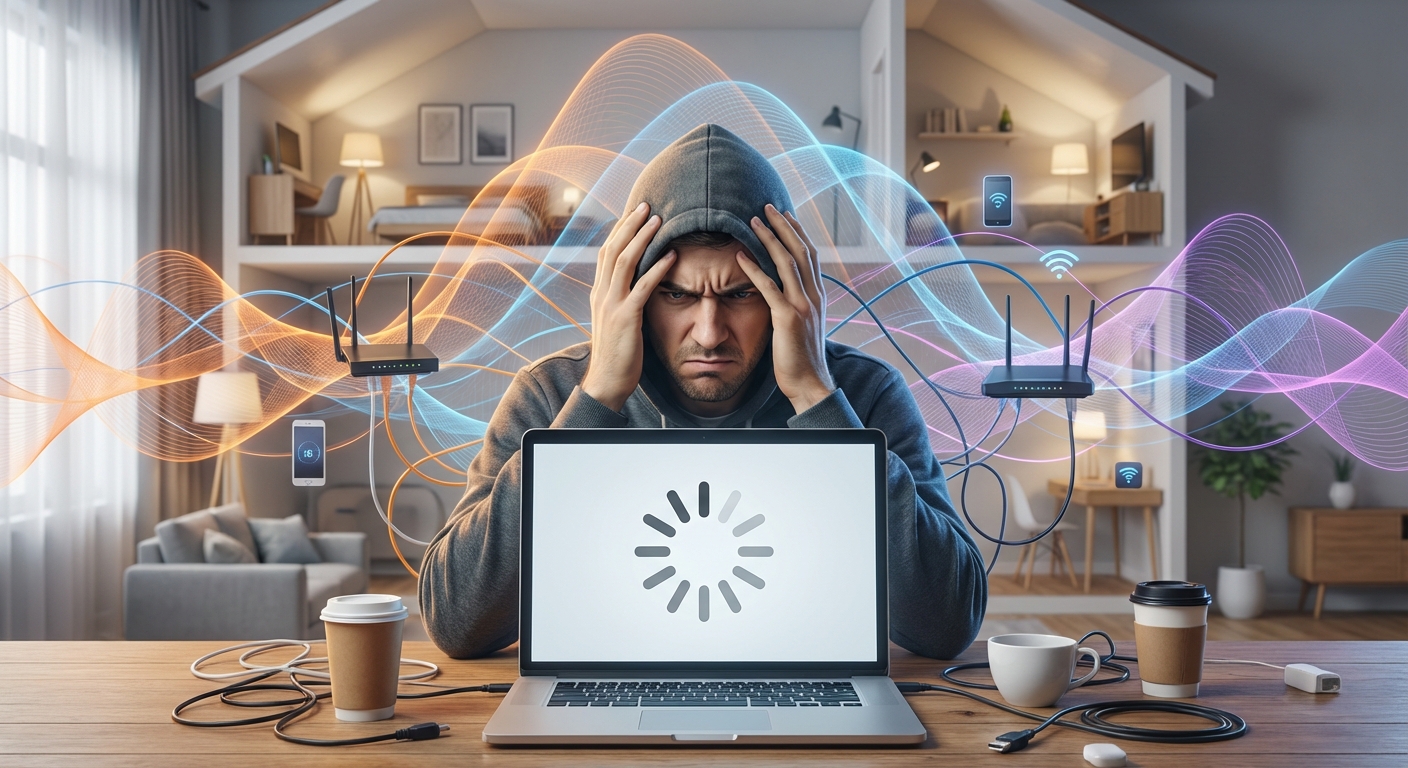
데이터로 보는 공유기 수명
네트워크 장비 제조사들의 기술 백서에 따르면, 일반 가정용 공유기의 권장 교체 주기는 약 3~5년입니다. 특히 24시간 365일 전원이 켜져 있는 공유기는 내부 발열로 인해 콘덴서(Condenser) 등 부품의 성능이 서서히 저하됩니다.
- 메모리 누수(Memory Leak): 장기간 재부팅 없이 사용하면 공유기 램에 불필요한 데이터 찌꺼기가 쌓여 처리 속도가 급격히 떨어집니다.
- 발열로 인한 스로틀링: 공유기를 TV 뒤나 구석진 곳에 숨겨두셨나요? 통풍이 안 되면 CPU 보호를 위해 기기가 스스로 성능을 낮춥니다(Throttling).
[전문가의 조언] 공유기를 만져봤을 때 뜨겁다면 위치를 옮겨야 합니다. 또한, 1주일에 한 번씩 자동으로 재부팅되도록 설정을 바꿔보세요. 이 작은 습관만으로도 속도 저하의 30%는 해결됩니다.
2. 당신의 인터넷 고속도로는 '병목 현상'을 겪고 있습니다
"우리 집은 기가 인터넷(1Gbps)을 쓰는데 왜 느리죠?"
현장을 방문했을 때 가장 많이 듣는 질문입니다. 여기서 중요한 개념이 바로 '대역폭(Bandwidth)'입니다. 인터넷 속도는 수도관의 굵기와 같습니다. 들어오는 물(인터넷)은 많은데, 수도꼭지(연결된 기기)가 너무 많으면 수압(속도)은 약해질 수밖에 없습니다.
IoT 기기의 습격
과거에는 PC 1대, 스마트폰 2대 정도만 와이파이에 연결되었습니다. 하지만 지금은 어떤가요? 스마트 TV, 태블릿, AI 스피커, 로봇 청소기, 심지어 냉장고까지 인터넷에 연결됩니다.
실제 2023년 기준, 4인 가구 평균 와이파이 연결 기기는 약 15~20대에 달한다는 통계가 있습니다. 이 기기들이 조금씩 대역폭을 점유하며 '백그라운드 업데이트'를 진행할 때, 메인 작업(게임, 스트리밍)의 속도가 느려지는 이유가 됩니다.
3. 눈에 보이지 않는 전파 전쟁: 주파수 간섭
아파트나 오피스텔 같은 공동 주택에 거주하신다면, '전파 간섭'이 인터넷 속도가 느려지는 핵심 원인일 확률이 매우 높습니다.
스마트폰에서 와이파이 목록을 열어보세요. 이웃집의 와이파이 이름이 수십 개가 뜨죠? 이것은 곧 수십 개의 무선 공유기가 한정된 주파수 채널을 놓고 서로 경쟁하고 있다는 뜻입니다.
2.4GHz vs 5GHz, 무엇을 써야 할까?
와이파이는 크게 두 가지 주파수를 사용합니다.
- 2.4GHz: 벽을 잘 통과하여 도달 거리가 깁니다. 하지만 블루투스 기기, 전자레인지와 주파수가 겹쳐 신호 간섭이 극심합니다. 속도가 느려지는 주범입니다.
- 5GHz: 도달 거리는 짧고 벽 통과가 어렵지만, 간섭이 적고 전송 속도가 압도적으로 빠릅니다.
제가 현장에서 속도 테스트를 해보면, 공유기 바로 앞에서 2.4GHz를 쓸 때 50Mbps가 나오던 것이, 5GHz로 바꾸자마자 400Mbps 이상으로 치솟는 경우를 흔하게 봅니다. 공유기와 가까이 계시다면 무조건 5GHz 대역(이름 뒤에 _5G가 붙은 것)을 사용하세요.
4. 1,000원짜리 랜 케이블이 100만원짜리 PC를 망친다
하드웨어적인 문제 중 가장 간과하기 쉬운 것이 바로 '랜 케이블(LAN Cable)'입니다.
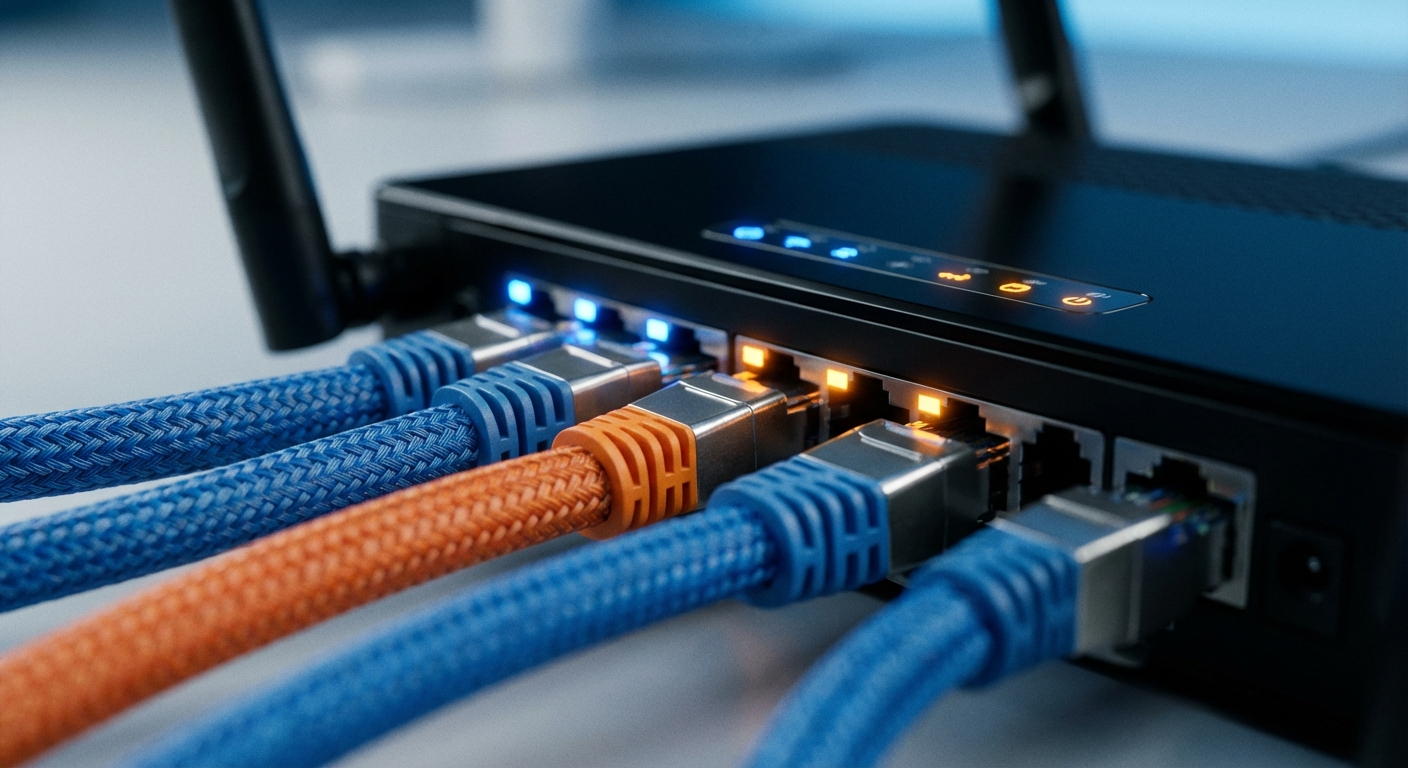
인터넷을 설치할 때 기사님이 주고 가신 오래된 케이블을 10년째 쓰고 계시진 않나요? 케이블에도 등급(Category)이 있습니다. 만약 케이블 겉면에 'CAT.5'라고 적혀 있다면, 당신은 아무리 비싼 요금제를 써도 최대 속도가 100Mbps로 제한됩니다.
랜 케이블 규격별 최대 속도 비교
- CAT.5: 최대 100Mbps (구형, 즉시 교체 권장)
- CAT.5e: 최대 1Gbps (가정용 표준)
- CAT.6: 최대 1Gbps ~ 10Gbps (안정성 우수, 추천)
최근 방문한 고객님의 경우, 월 4만 원대 기가 인터넷을 쓰고 계셨지만 PC와 연결된 선이 CAT.5여서 1/10 속도만 쓰고 계셨습니다. 케이블만 CAT.6로 교체하자 속도가 즉시 10배 빨라졌습니다. 이는 비용 대비 가장 확실한 해결책입니다.
5. PC 내부의 적: 백그라운드 프로세스와 DNS
하드웨어 문제가 없다면, 소프트웨어 설정을 의심해야 합니다. 인터넷 브라우저가 느리게 열리거나 특정 사이트만 접속이 지연된다면, 이는 회선 문제가 아니라 DNS(Domain Name System) 서버의 응답 속도 문제일 수 있습니다.
기본적으로 통신사(ISP)가 제공하는 자동 DNS를 사용하게 설정되어 있는데, 사용자가 몰리는 저녁 시간에는 이 DNS 서버의 응답이 늦어질 수 있습니다. 또한, 사용자가 모르는 사이에 설치된 그리드 프로그램이나 악성 코드가 백그라운드에서 대역폭을 갉아먹기도 합니다.
[Action Item] 지금 당장 속도를 올리는 3단계 솔루션
글을 읽고 "아, 그렇구나" 하고 넘어가면 아무것도 변하지 않습니다. 지금 바로 실천할 수 있는 3가지 액션 아이템을 드립니다.
STEP 1. 통신사 DNS 변경하기 (1분 소요)
통신사 기본 DNS 대신, 구글이나 클라우드플레어의 공용 DNS로 변경해보세요. 응답 속도가 눈에 띄게 빨라집니다.
- Google DNS: 8.8.8.8 / 8.8.4.4
- Cloudflare DNS: 1.1.1.1 / 1.0.0.1 (속도와 보안 모두 우수)
- *설정 방법: 제어판 > 네트워크 및 인터넷 > 이더넷 속성 > IPv4 속성에서 변경 가능
STEP 2. 와이파이 채널 최적화
'Wifi Analyzer' 같은 무료 앱을 스마트폰에 설치하세요. 현재 내 주변의 와이파이 채널 상태를 그래프로 보여줍니다. 이웃집들이 많이 쓰는 채널(예: 1번, 6번)을 피해, 가장 널널한 채널로 공유기 설정에서 고정해 주세요. 꽉 막힌 도로에서 뻥 뚫린 갓길로 달리는 효과를 볼 수 있습니다.
STEP 3. 대칭형 vs 비대칭형 확인하기
만약 위 방법을 다 썼는데도 업로드 속도가 현저히 느리거나 핑이 튄다면, 거주 지역의 인터넷 방식이 '비대칭형(동축 케이블)'인지 확인해야 합니다. 이는 구조적 문제이므로, 통신사에 문의하여 '대칭형(광케이블, FTTH) 설치 가능 여부'를 묻고, 가능하다면 통신사를 변경하는 것이 정신 건강에 좋습니다.
마치며: 쾌적한 디지털 라이프를 위하여
인터넷 속도가 느려지는 이유는 생각보다 복합적입니다. 단순히 돈을 더 내고 상위 요금제로 바꾼다고 해결되지 않는 경우가 더 많습니다. 오늘 알려드린 5가지 원인(공유기, 대역폭, 간섭, 케이블, 설정)을 하나씩 점검해 보세요.
만약 기업 내 네트워크 구축이나, 대규모 사무실의 인터넷 속도 최적화 문제로 골머리를 앓고 계신다면, 혼자 고민하지 마세요. 저희 '꿈을담아(Dreams)'는 단순 설치를 넘어, 공간의 구조와 사용 패턴을 분석하여 최적의 네트워크 환경을 설계해 드립니다.
우리 회사 네트워크, 왜 느린지 진단받고 싶다면?
Dreams 무료 컨설팅 신청하기